


Ihre Vorteile im Überblick
- Komfortabel: Fürs Online-Banking zu Hause am Computer – auch mit einer Finanz-Software
- Mobil: Online-Banking mit Smartphone oder Tablet – entweder über den Browser oder die App Sparkasse
- Schnell: Mit dem neuen Verfahren chipTAN-QR erzeugen Sie in wenigen Sekunden eine individuelle TAN
chipTAN Schritt für Schritt
Das brauchen Sie
Ihr Konto ist für das Online-Banking mit chipTAN freigeschaltet. Zusätzlich benötigen Sie nur Ihre Sparkassen-Card3 und den TAN-Generator, den Sie online im Sparkassen-Shop bestellen.
3 Sofern im Text von Sparkassen-Card die Rede ist, handelt es sich um eine Debitkarte.
Das brauchen Sie
Ihr Konto ist für das Online-Banking mit chipTAN freigeschaltet. Zusätzlich benötigen Sie nur Ihre Sparkassen-Card (Debitkarte) und den TAN-Generator, den Sie online im Sparkassen-Shop bestellen können.
TAN empfangen und verwenden
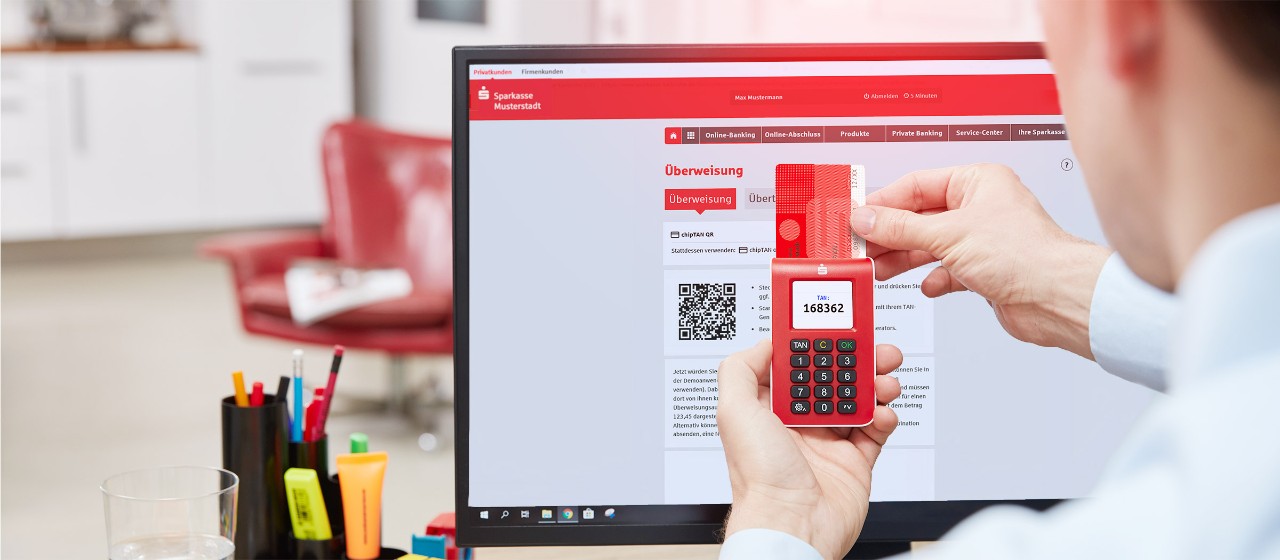
Haben Sie einen Auftrag abgesendet, erscheint auf dem Bildschirm eine animierte Grafik. Schieben Sie Ihre Sparkassen-Card (Debitkarte) in den TAN-Generator und halten Sie diesen vor die Grafik, damit die Auftragsdaten auf den Generator übertragen werden. Jetzt nur noch prüfen, bestätigen und TAN eingeben.
chipTAN-QR – noch schneller und einfacher
Wenn Sie Ihr Banking nicht nur zu Hause, sondern auch unterwegs nutzen, dann ist das neue Verfahren chipTAN-QR gut für Sie geeignet. Sie generieren eine TAN innerhalb von Sekunden ganz einfach mit Ihrer Sparkassen-Card (Debitkarte) – oder einer kontounabhängigen GeldKarte – und einem chipTAN-QR-Lesegerät, das Sie im Sparkassen-Shop bestellen können. Die Berechnung der TAN entspricht der aktuellen Sicherheitsempfehlung des Bundesamtes für Sicherheit in der Informationstechnik (BSI).
Neu: chipTAN-USB – optimal mit Finanz-Software
Wenn Sie für Ihr Banking am Computer eine Finanz-Software nutzen, dann ist das neue Verfahren chipTAN-USB gut für Sie geeignet. Sie erstellen Signaturen einfach mit Ihrer Sparkassen-Card (Debitkarte) und einem USB-Kartenleser am PC. Ihr Konto muss für das Online-Banking freigeschaltet sein. Zudem brauchen Sie Ihre Sparkassen-Card (Debitkarte) oder eine kontoungebundene Karte und einen USB-Kartenleser, den Sie im Sparkassen-Shop bestellen können. Die Berechnung der Signatur auf der Karte entspricht der aktuellen Sicherheitsempfehlung des Bundesamtes für Sicherheit in der Informationstechnik (BSI).
So funktioniert’s:
Um einen Auftrag abzusenden, schieben Sie die Karte ins Lesegerät. Bestätigen Sie dann die relevanten Auftragsdaten, die Ihnen zur Kontrolle im Display des Kartenlesers noch einmal angezeigt werden. Die erzeugte TAN wird anschließend direkt in die Finanz-Software übernommen und der Auftrag abgeschickt.
Sicherheitstipps fürs Online-Banking
- Prüfen Sie, ob die Daten im Display des TAN-Generators mit Ihrem Auftrag übereinstimmen, bevor Sie die TAN eingeben.
- Bei Verlust Ihrer Sparkassen-Card (Debitkarte): Lassen Sie Ihre Sparkassen-Card (Debitkarte) und Ihr Online-Banking unverzüglich unter der kostenfreien Telefonnummer 116 116 sperren.
- Speichern Sie Ihre Zugangsdaten nicht auf Ihrem Computer, Smartphone oder Tablet und teilen Sie diese niemandem mit.
- Halten Sie Ihr Betriebssystem immer aktuell.
- Setzen Sie immer aktuelle Viren-Scanner ein. Zusätzlichen Schutz bietet eine aktivierte Firewall.
- Ihre Sparkasse wird Sie niemals auffordern, Ihre Zugangsdaten wie zum Beispiel PIN, TAN oder Passwörter für Gewinnspiele, Sicherheits-Updates oder vermeintliche Rücküberweisungen einzugeben. Antworten Sie daher nie auf solche Anfragen.



Wir, als Ihre Sparkasse, verwenden Cookies, die unbedingt erforderlich sind, um Ihnen unsere Website zur Verfügung zu stellen. Wenn Sie Ihre Zustimmung erteilen, verwenden wir zusätzliche Cookies, um zum Zwecke der Statistik (z.B. Reichweitenmessung) und des Marketings (wie z.B. Anzeige personalisierter Inhalte) Informationen zu Ihrer Nutzung unserer Website zu verarbeiten. Hierzu erhalten wir teilweise von Google weitere Daten. Weiterhin ordnen wir Besucher über Cookies bestimmten Zielgruppen zu und übermitteln diese für Werbekampagnen an Google. Detaillierte Informationen zu diesen Cookies finden Sie in unserer Erklärung zum Datenschutz. Ihre Zustimmung ist freiwillig und für die Nutzung der Website nicht notwendig. Durch Klick auf „Einstellungen anpassen“, können Sie im Einzelnen bestimmen, welche zusätzlichen Cookies wir auf der Grundlage Ihrer Zustimmung verwenden dürfen. Sie können auch allen zusätzlichen Cookies gleichzeitig zustimmen, indem Sie auf “Zustimmen“ klicken. Sie können Ihre Zustimmung jederzeit über den Link „Cookie-Einstellungen anpassen“ unten auf jeder Seite widerrufen oder Ihre Cookie-Einstellungen dort ändern. Klicken Sie auf „Ablehnen“, werden keine zusätzlichen Cookies gesetzt.